12か月以上で契約した人はサーバーの自動更新設定をすることによりドメイン代が永久に無料になります。
自動更新設定の支払い方法は、
- クレジットカード
- あと払い(ペイディ)
- プリペイド(デポジットをエックスサーバーに事前にチャージしておく)
の3パターンから選択することができます。
クレジットカードをお持ちでない方は2の「あと払い(ペイディ)」が簡単です。
また、サーバーの自動更新の期間は1カ月、3か月、6か月、1年、2年、3年と選択できます(後から変更も可能です)。
※「1か月」でもドメイン永久無料特典を受けることができます。
サーバーの自動更新の設定方法は支払い方法により異なります。
エックスサーバーのサーバーアカウントにアクセスしてください。
下記を参考に設定を行ってください。
自動更新設定が完了したら次はドメインを取得しましょう。
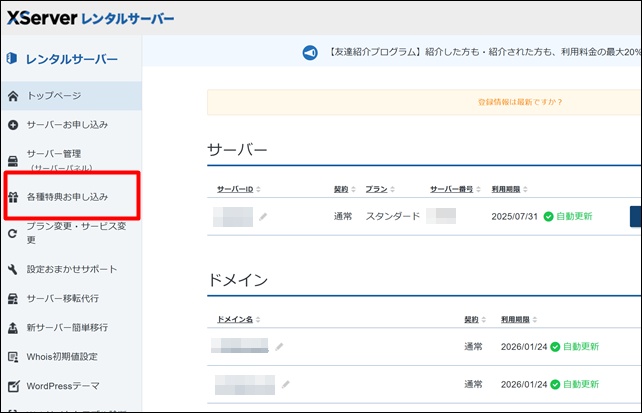
サイドメニューから「各種特典お申込み」をクリック。
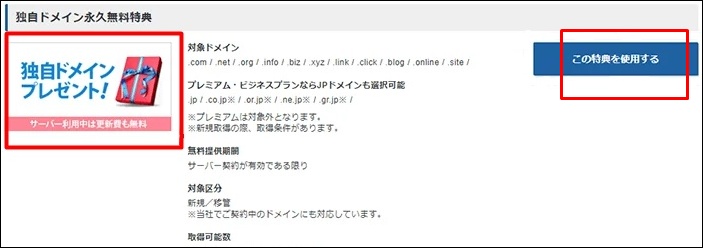
「独自ドメインプレゼント」という特典を探して「この特典を使用する」をクリック。
※こちらは自動更新の設定が出来た人だけが表示されます。
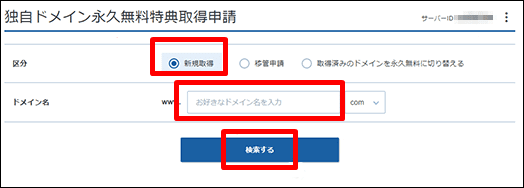
新規取得を選択。
ドメイン名を決めましょう。
※ワンポイントアドバイス※
ドメインの決め方に「絶対にこうしよう」というルールはありませんが、私の場合はキーワードなどは意識せずに、シンプルに動物の名前やイメージしているブログ名を英語にすることが多いです。
ドメイン名の違いで検索結果が変わることはないのでここで時間をかけずにインスピレーションでサクッと決めてしまいましょう。
例えば私の場合、
- 犬・・・dog
- 猫・・・cat
- 面白い・・・funny
- かわいい・・・cute
こういった英単語をベースにすることが多いです。
ほとんどの場合はすでに取得されているので、
- dog111
- cat-55
- fun-ny03
- c-u-te8
このように数字やハイフン、アンダーバーをと組み合わて被らないドメインを探しましょう。
※昔と違ってURLを手入力することはないので、ある程度長くなっても大丈夫です。
また、日本語ドメインは今でも上位で見かけることがありますが、今後のことを考えて避けた方が無難です。
ドメインを決めたら「検索する」をクリック。
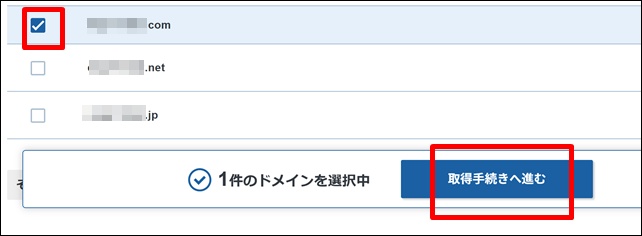
ドメインを選択します。
※「com」か「net」がおすすめです。私の場合はどちらかが見つからない場合はもう一度ドメイン検索をやり直しています。
ドメインが決まったら「選択したドメインの取得申請をする」をクリック。
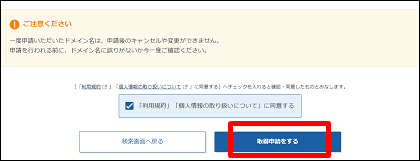
利用規約にチェックを入れて「取得申請をする」をクリック。
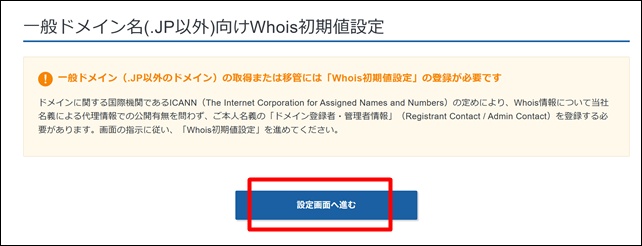
こちらの画面は表示されない場合もあります。
「設定画面へ進む」をクリック。
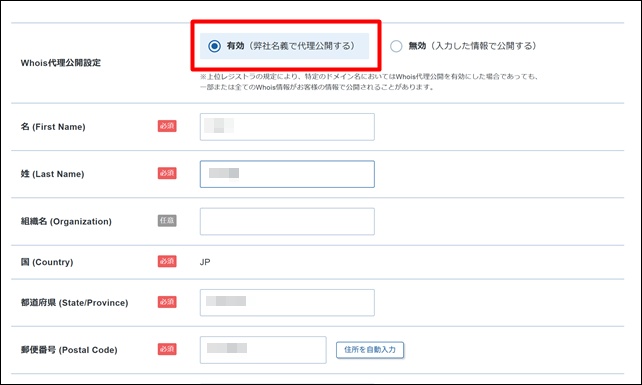
「弊社名義で代理公開する」にチェックを入れて必須の箇所を埋めていきましょう。
※名前はローマ字で記載します。
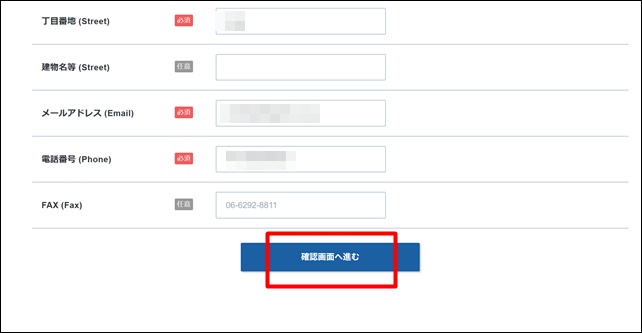
入力できたら「確認画面へ進む」をクリック。
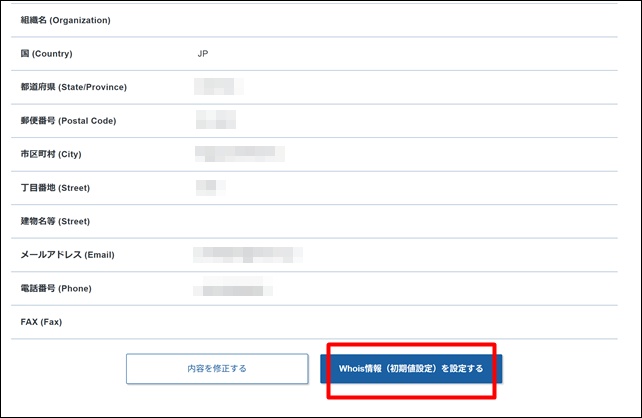
「Whois情報(初期値設定)を設定する」をクリック。
後は画面の指示に従って手続きを完了させてください。
お疲れさまでした。
これで自己アフィリエイトの5,000円を稼ぐことができました。
A8ネットから振り込まれるのを待つだけです。
ここからはゆっくり進めていっても問題ありません。
次はワードプレスの開設です。
次へ⇒ワードプレスの開設方法