記事に広告を掲載する方法をお伝えします。
まずはA8ネットにログインしてください。
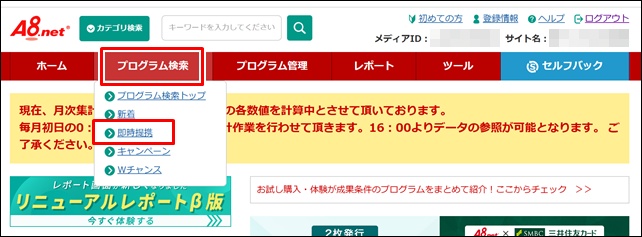
「プログラム検索」から広告を探すことができます。今回は練習なのですぐに掲載ができる「即時提携」から選びます。
※即時提携とは審査なしで掲載できる広告のことです。
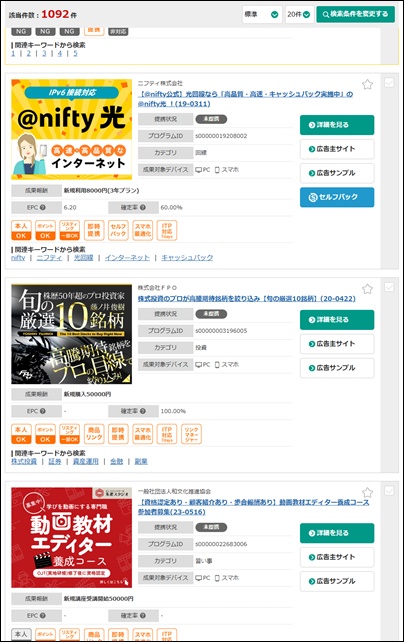
即時提携できる広告が表示されますので、この中から広告を選びます。
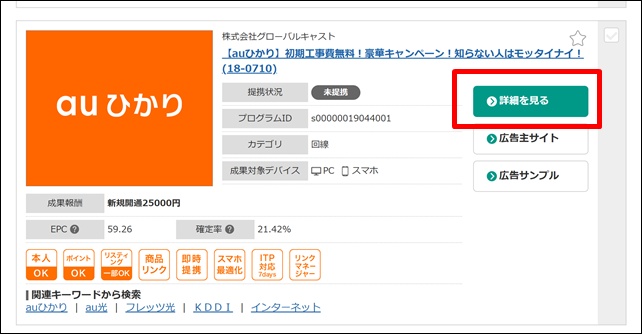
広告が決まったら「詳細を見る」をクリック。
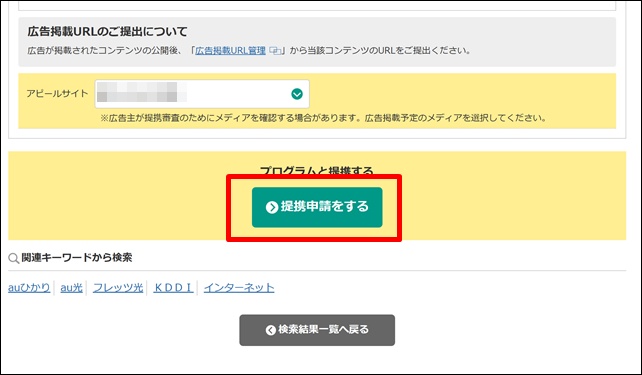
「提携申請をする」をクリック。
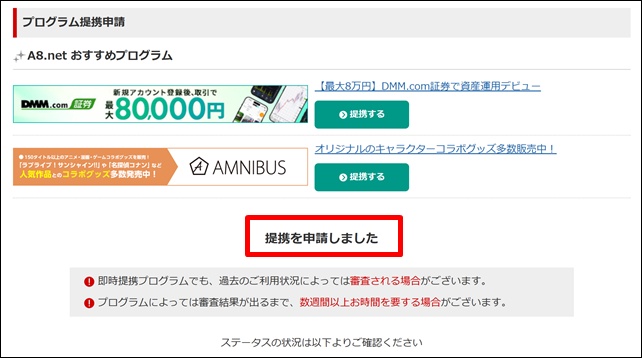
「提携を申請しました」と表示されたら完了です。
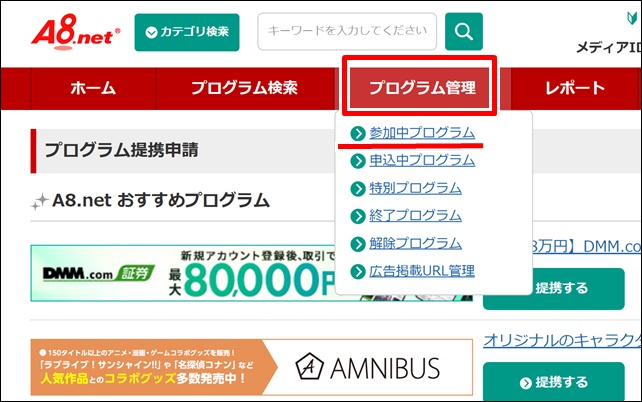
「プログラム管理」から「参加中プログラム」をクリックします。
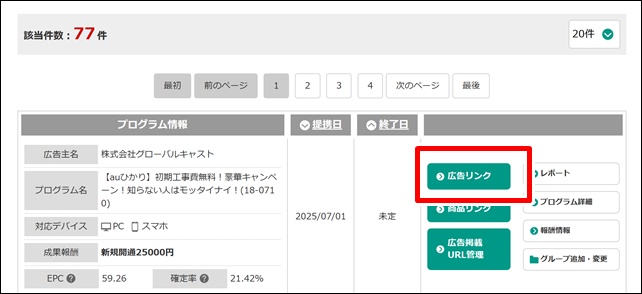
「広告リンク」をクリック。
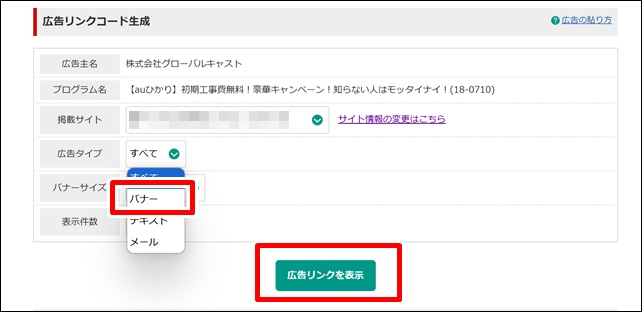
「広告タイプ」からバナー、テキスト、メールと広告の種類を選ぶことができます。
ブログに貼る場合はバナー、もしくはテキストを選択します。
※バナーとは画像の広告の事です。
今回は「バナー」を選択します。「広告リンクを表示」をクリック。
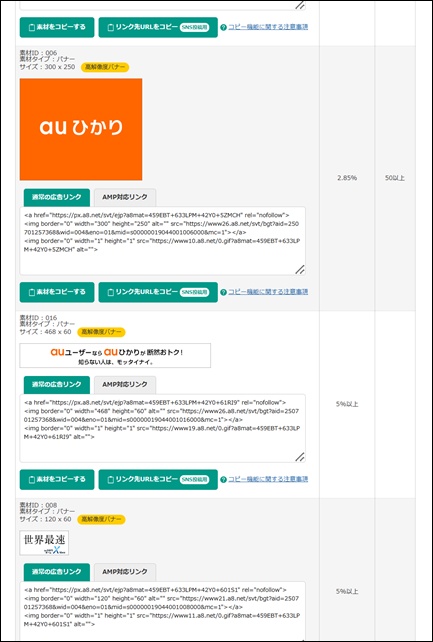
するとこのように一覧が表示されるので、掲載したいバナーを選びます。
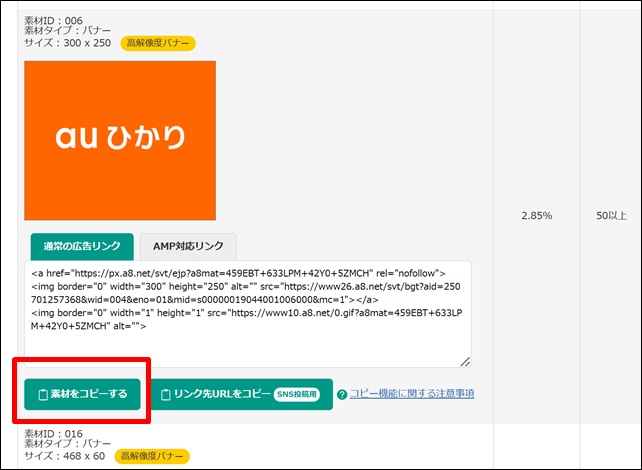
掲載したいバナーが決まったら「素材をコピーする」をクリック。
これで広告の準備は完了です。
ワードプレスの編集画面に移動してください。
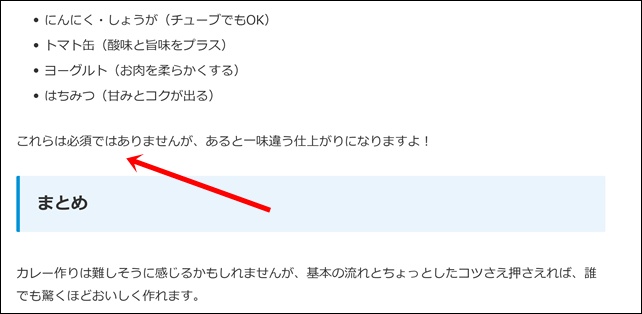
今回は練習として「まとめ」のすぐ上に掲載したいと思います。
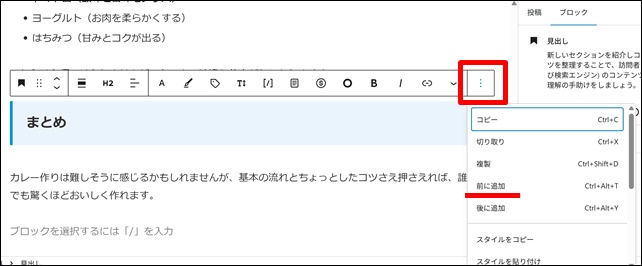
「まとめ」の見出しをクリックしてツールバーを呼び出します。
赤枠をクリックして「前に追加」をクリック。
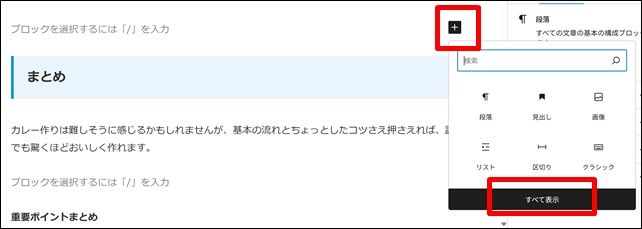
新しいブロックが追加されるので「+」をクリック。
広告を貼るためには「カスタムHTML」というブロックを使うのですが見当たらないので「すべて表示」をクリック。
※よく使う項目は最初の方に出るようにカスタマイズされていきます。
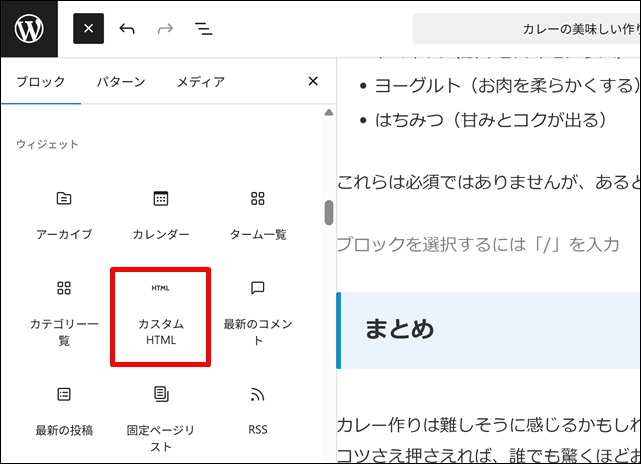
「カスタム HMTL」というブロックを探してクリックします。
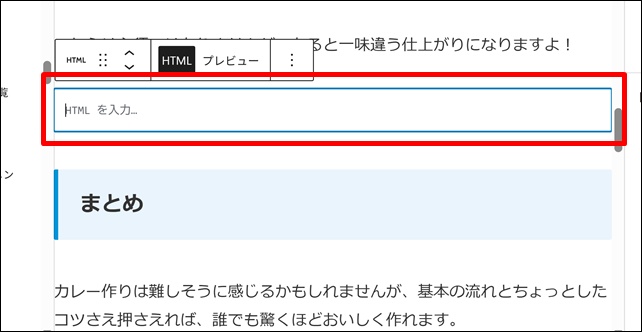
するとこのようにHMTLを入力するボックスが表示されます。
ここに先ほどコピーしたA8ネットのリンクを貼り付けましょう。
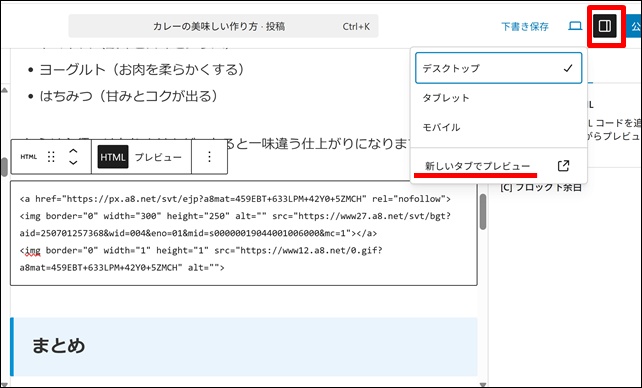
リンクを貼り付けたらプレビューを見てみましょう。赤枠をクリックして「新しいタブでレビュー」をクリック。
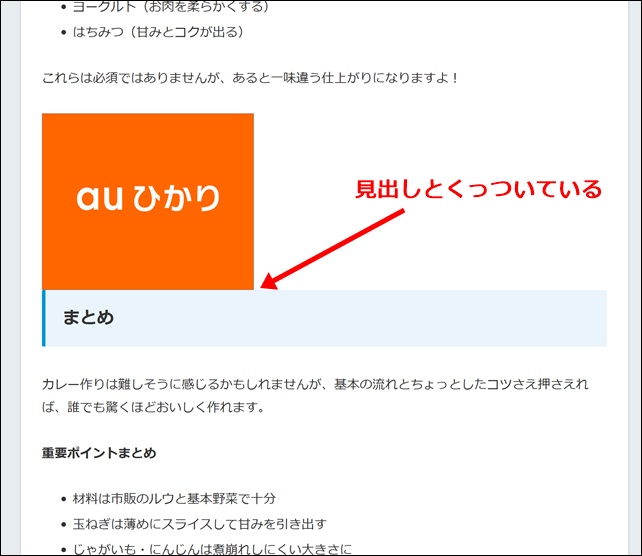
このようにバナー広告が表示されていたら成功です。
でも見出しに広告がくっついていますね。そこでここにスペースを入れて見栄えを良くしていきます。
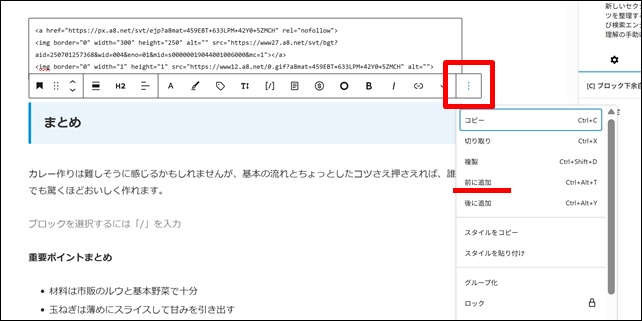
「まとめ」の見出しをクリックしてツールバーを呼び出します。
赤枠から「前に追加」をクリック。
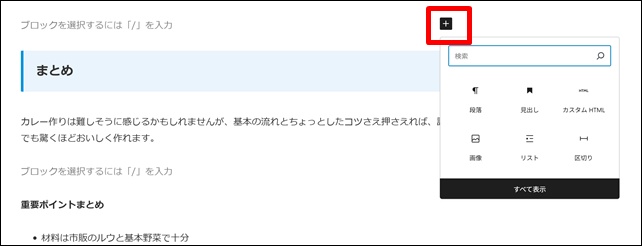
すると新しいブロックが追加されるので「+」をクリック。
スペースを入れるには「スペーサー」というブロックを使いますが、ここには表示されていないので「すべて表示」をクリック。
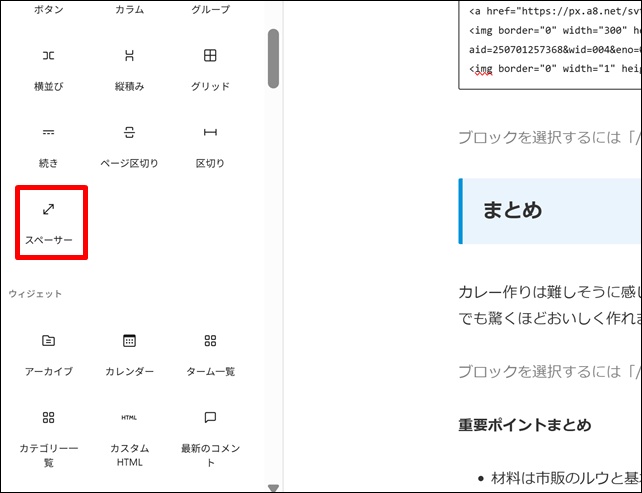
「スペーサー」を探してクリック。
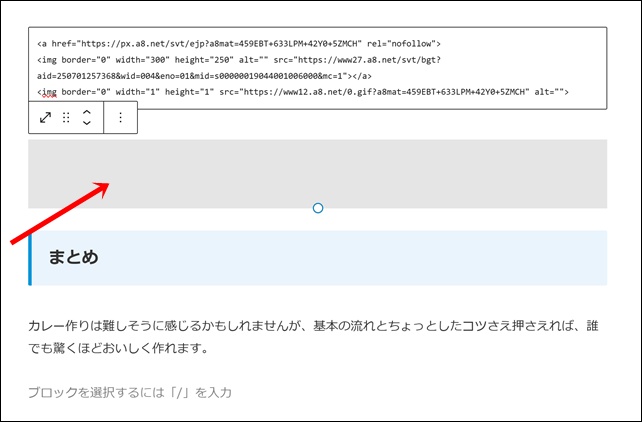
するとこのようにグレーのスペースが表示されました。
プレビューを見てみます。
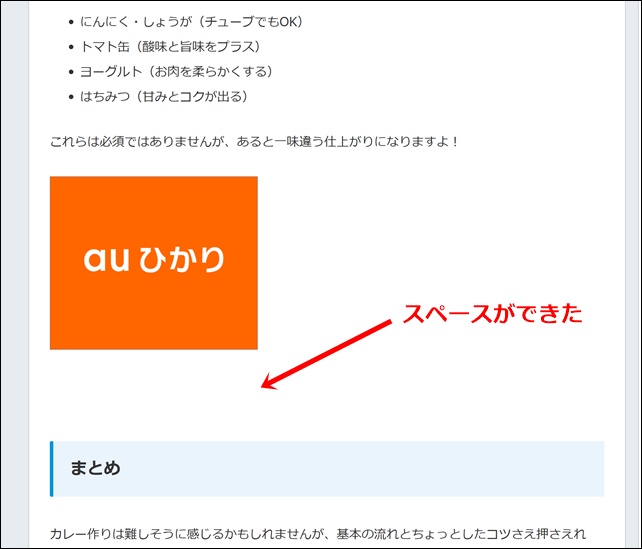
しっかりとスペースが入っていますね。
このスペースの高さを調整することもできます。
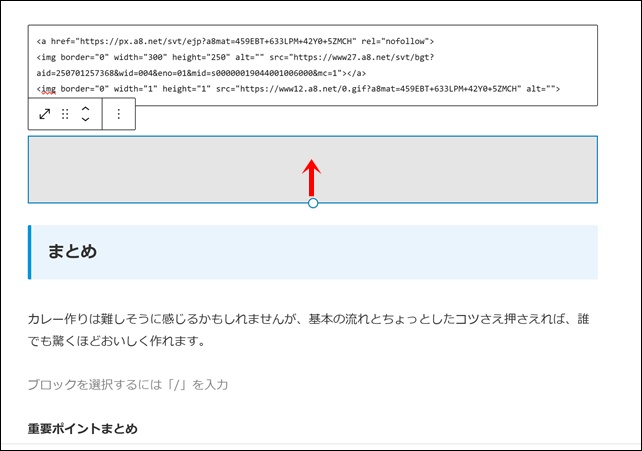
「スペーサー」のブロックをクリックしてから丸いボタンを上に引っ張ってください。
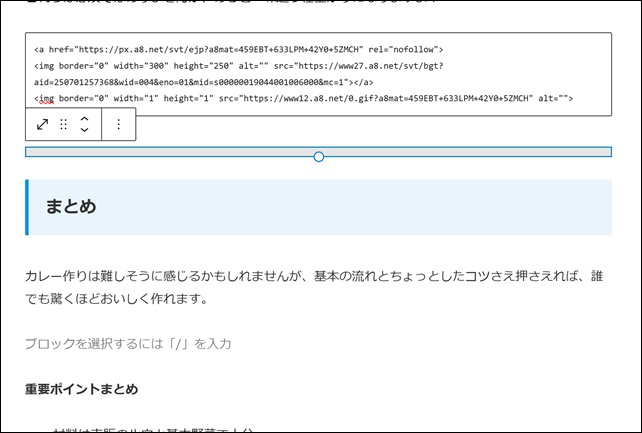
このようにスペースの高さが短くなりました。
プレビューを見てみましょう。
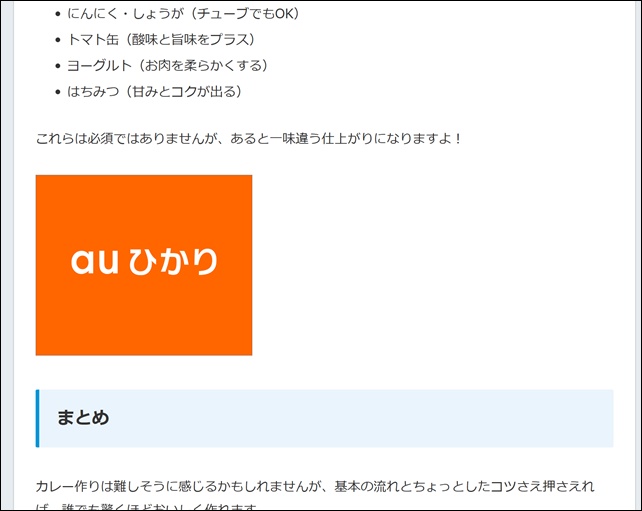
バランスが良くなりましたね^^
今回はバナー(画像)で解説しましたが、テキスト広告も要領は同じです。
A8の広告リンクの取得の際に「テキスト」を選択してリンクを「カスタムHTML」に貼るだけです。
一回目は難しく感じたと思いますが、慣れてしまえばあっという間にできるようになるのでご安心ください。
これで広告掲載の基本的な流れは完了です。