それではいよいよワードプレスを開設していきます。
エックスサーバーのサーバーアカウントにアクセスしてください。
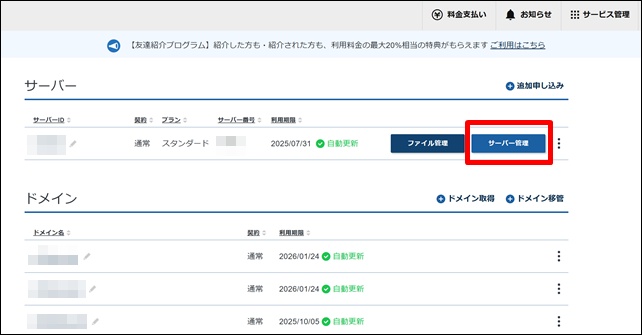
「サーバー管理」をクリック。
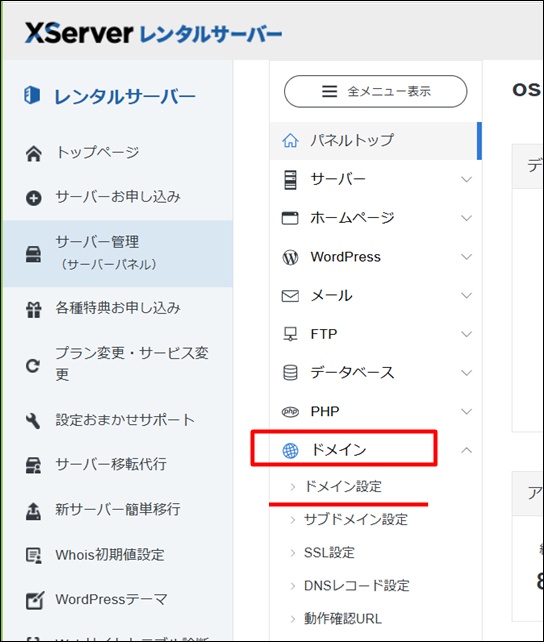
「ドメイン」→「ドメイン設定」をクリック。
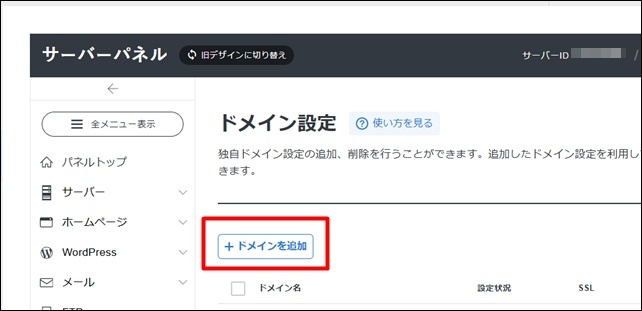
「ドメインを追加」をクリック。
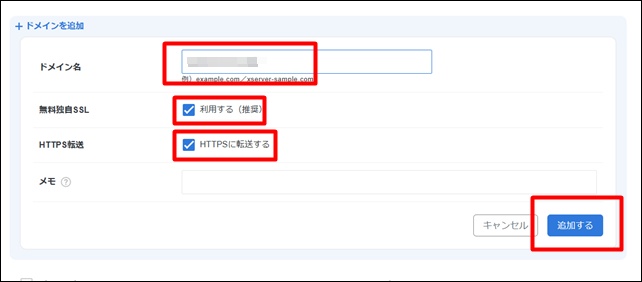
取得したドメイン名を入力して2か所にチェックが入っているか確認します。
「追加する」をクリック。

これでドメインの追加が完了です。反映されるまでしばらく時間がかかります(数分から1時間ほど)。
反映されたら「正常」と表示されます。
反映されたらいよいよワードプレスをインストールしていきます。
後少しです。一緒にがんばりましょう^^
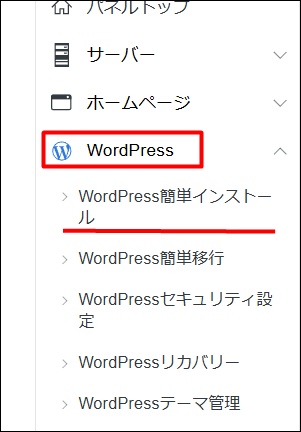
メニューから「WordPress」→「WordPress簡単インストール」をクリック。
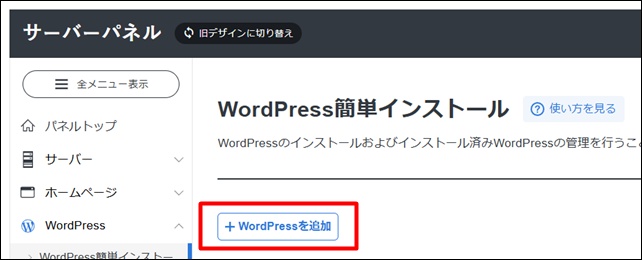
「WordPressを追加」をクリック。
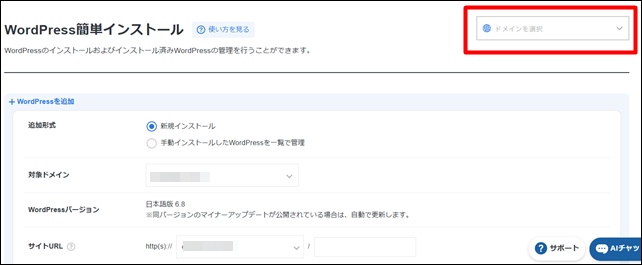
「ドメイン選択」からワードプレスをインストールするドメインを選びます。
※選択後10秒ほど時間がかかるのでしばらくお待ちください。
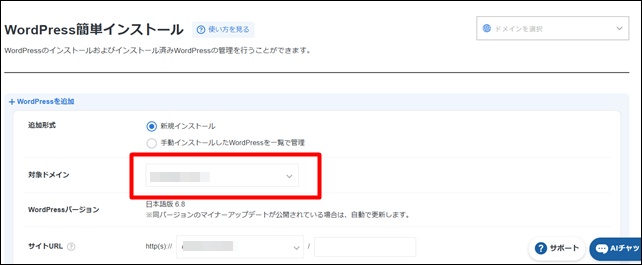
「対象ドメイン」の欄にワードプレスをインストールしたいドメイン名が表示されたらOKです。
順番に埋めていきます。
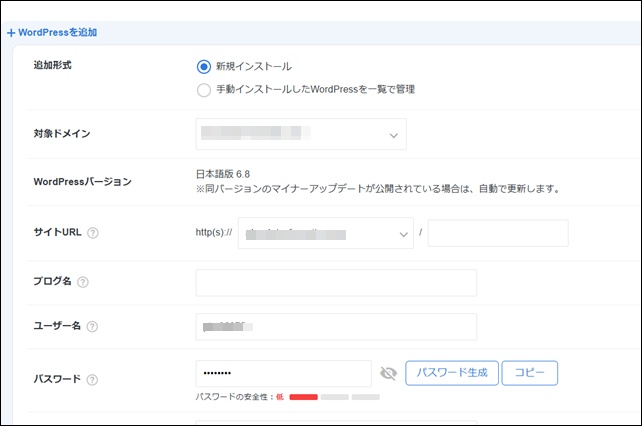
追加形式・・・新規インストールにチェック
対象ドメイン・・・ワードプレスをインストールするドメインを選択します。
WordPressバージョン・・・このままでOKです。
サイトURL・・・このままでOKです。
ブログ名・・・後から変更できるので仮でつけておきましょう。
※「後藤ブログ」のようにご自身の名前やニックネームをつけておけば問題ありません。
ユーザー名・・管理画面にログインするときのユーザー名です。8~10文字の英数字を混ぜて作るとよいです。
パスワード・・・管理画面にログインするときのパスワードです。8~10文字の英数字を混ぜて作るとよいです。
※ユーザー名とパスワードはワードプレスの管理画面にログインするのに必要なので忘れないようメモしておきましょう。
メールアドレス・・・このブログのアップデート情報などのメールが届くアドレスです。
キャッシュ自動削除・・・このままでOKです。
データベース・・・このままでOKです。
メモ・・・このままでOKです。
テーマ・・・無料で使えるCocoonにチェックを入れましょう。
テーマオプション・・・「子テーマをインストールする」にチェック。
プラグイン・・・このままでOKです。
すべて入力できたら「インストールする」をクリック。
※しばらく時間がかかりますので気長に待ちましょう(1~2分ほど)。
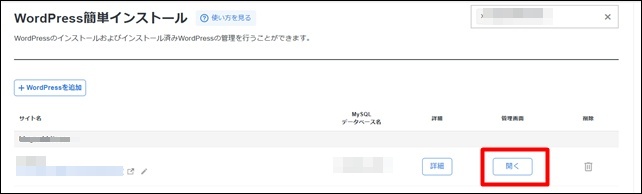
これでインストール完了です。
管理画面の「開く」をクリックするとワードプレスの管理画面にアクセスすることができます。
こちらのページをブックマーク、お気に入りに登録しておきましょう。