画像をブログに掲載する方法をお伝えします。
記事を開くと一番上に画像が表示されているケースが多いですね。
この画像は「アイキャッチ画像」と呼ばれていて、記事の一番上だけでなく、
- ブログのトップページ
- カテゴリーページ
などの一覧で表示されるページでもサムネイル(小さい画像)として表示されます。
アイキャッチ画像と通常の記事内に掲載する画像はやり方がことなるので、まずはアイキャッチ画像を設定する方法をお伝えします。
アイキャッチ画像の設定方法
アイキャッチを入れたい記事の編集画面に移動してください。
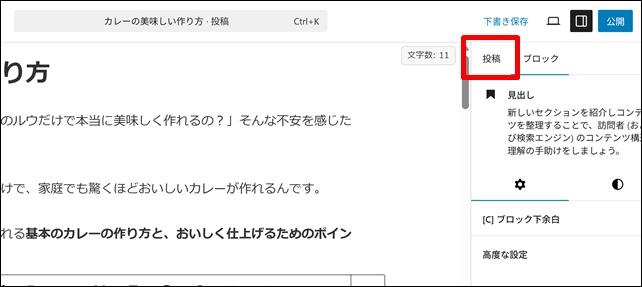
「投稿」をクリック。
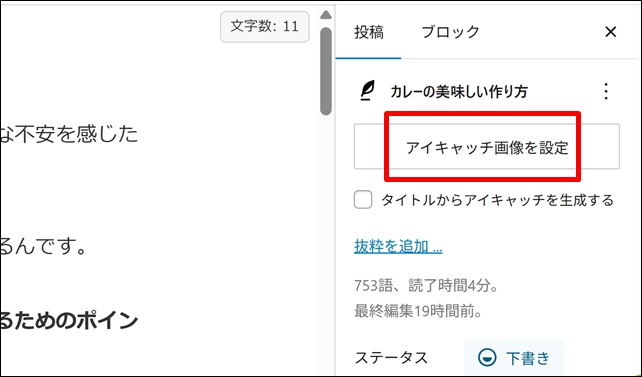
「アイキャッチ画像を設定」をクリック。
すると画像をアップする画面が表示されるので、アイキャッチに使いたい画像を選択してください。
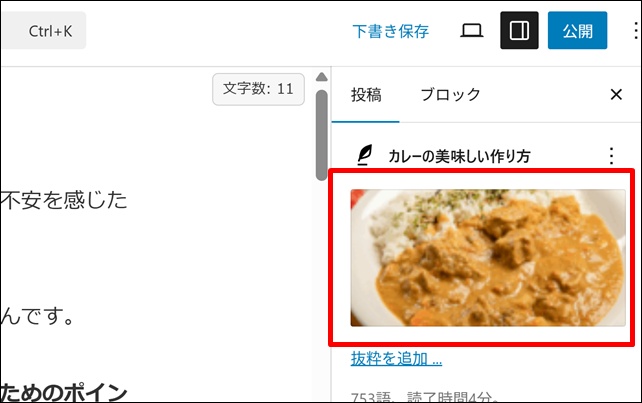
このように画像が表示されます。
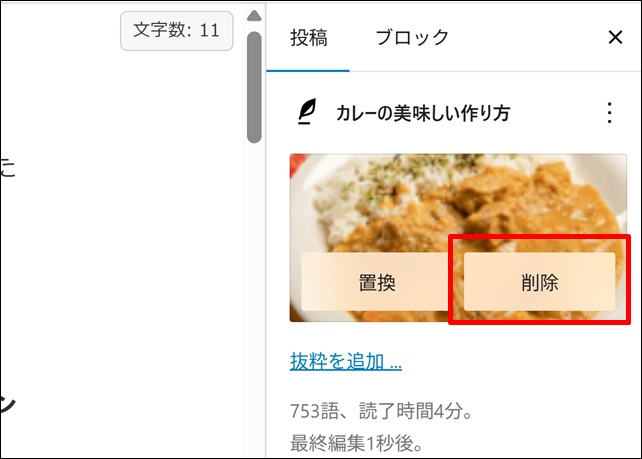
画像の上にカーソルをあわせると「置換」「削除」と表示されます。
画像を変えたいときや削除したいときに利用しましょう。
では、実際にどのように表示されるのかレビューを見てみましょう。
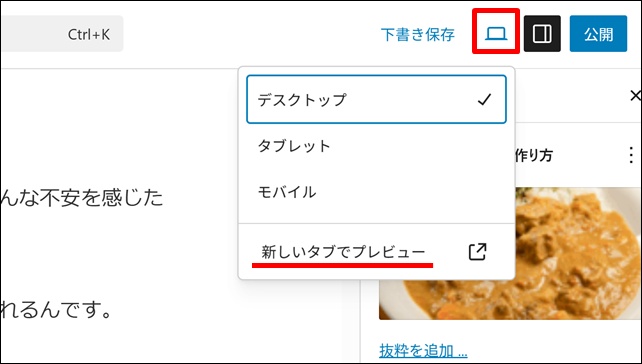
上部の赤枠から「新しいタブでプレビュー」をクリック。
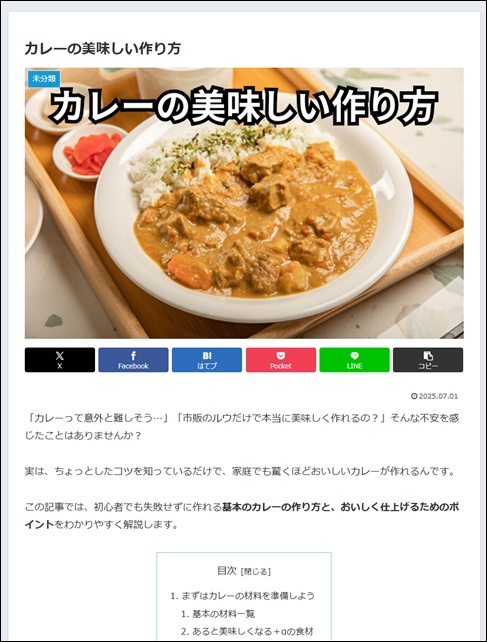
しっかりとアイキャッチ画像が表示されていたら成功です。
記事本文に画像を入れる方法
では次は記事の中に画像を掲載する方法をお伝えします。
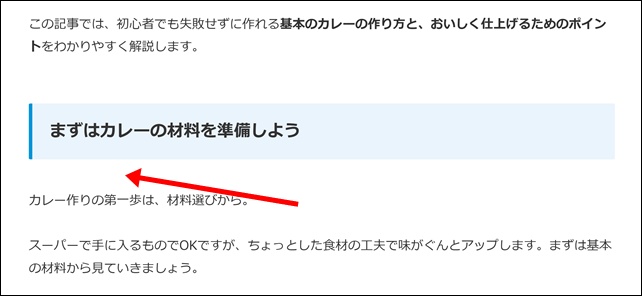
見出しのすぐ後ろに画像を入れてみます。
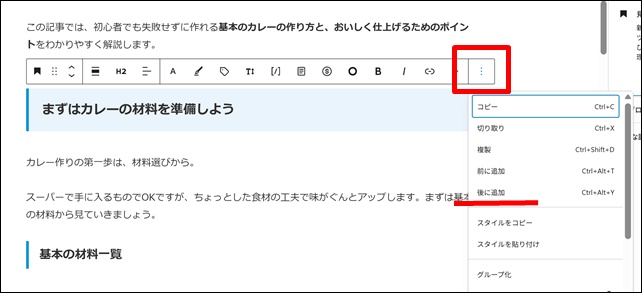
見出しをクリックして赤枠から「後に追加」をクリックします。
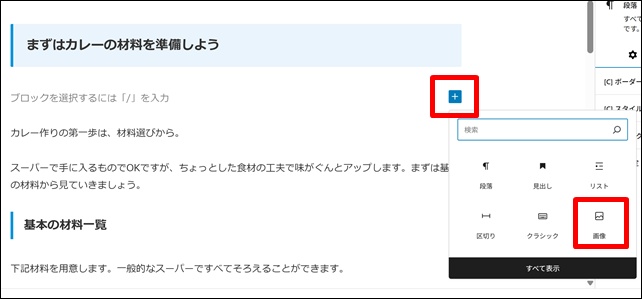
新しいブロックが追加されるので「+」をクリックして「画像」を選択します。
※「画像」が表示されない場合は「すべて表示」から探してください。
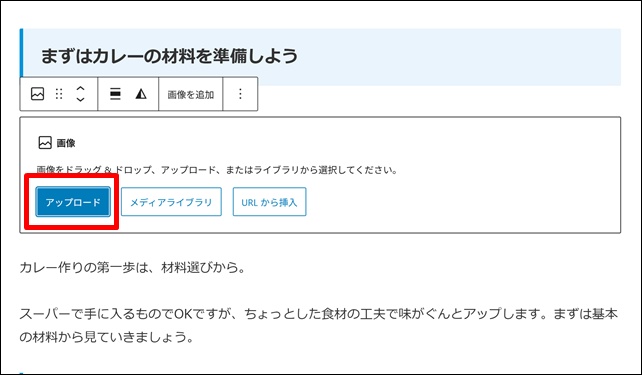
「アップロード」をクリックして掲載したい画像をアップしましょう。
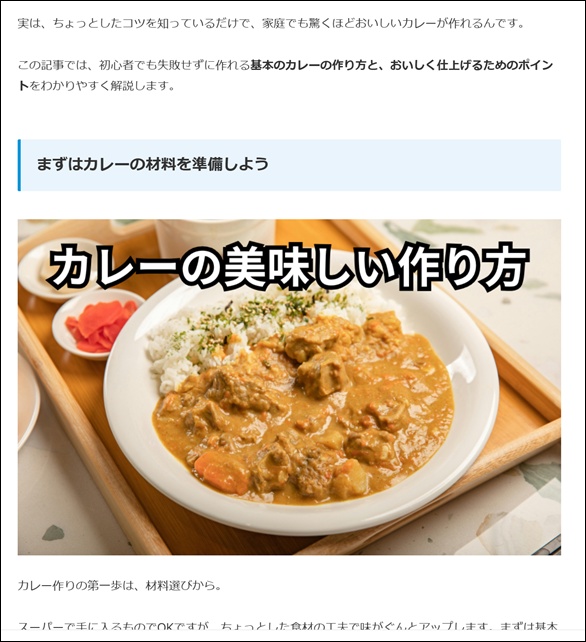
このように画像が表示されていたら成功です。
※今回は練習なのでアイキャッチと同じ画像を使用しました。
次は画像を削除する方法をお伝えします。
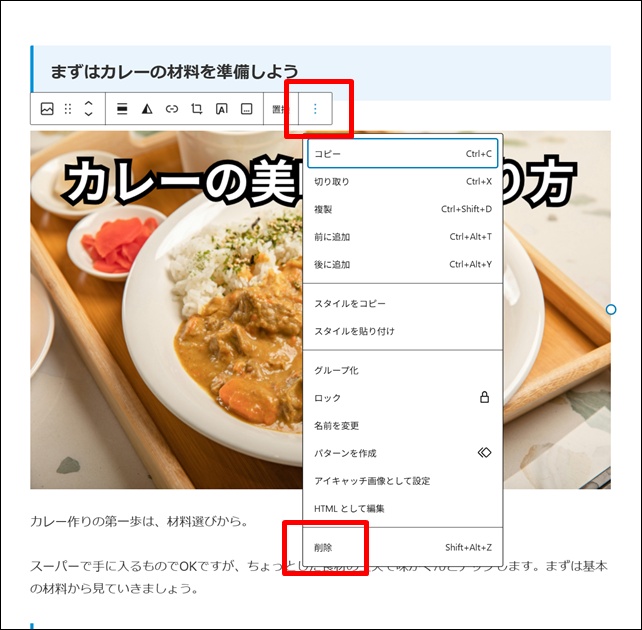
画像をクリックしてツールバーを呼び出します。
赤枠から「削除」をクリック。これで画像が削除できます。
次はブログに広告を掲載する方法をお伝えします。
次へ⇒記事に広告を掲載する方法