それでは実際に記事を書く練習をしてみましょう。
実際に手を動かすとグンと成長できます。
ぜひ私と一緒にやってみましょう。
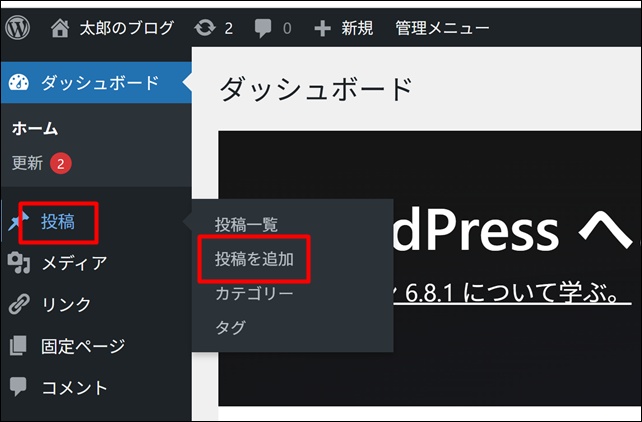
メニューの「投稿」から「投稿を追加」をクリック。
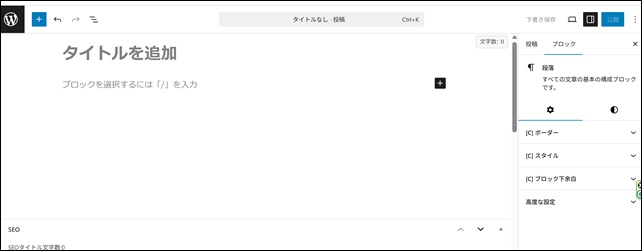
これが記事を書く画面です(エディタと言います)。
まずは記事タイトルを入力します。
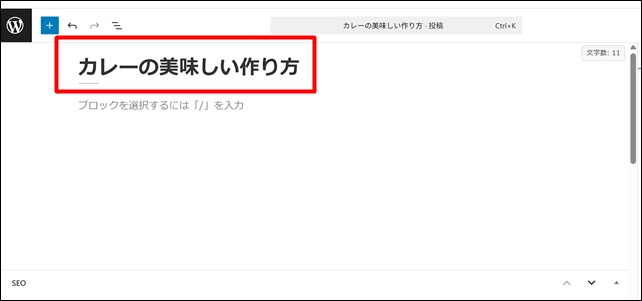
今回は「カレーの美味しい作り方」というタイトルにしました。
※記事の公開はしないので全く同じように入力してもOKです。
次に見出しを入れます。
ワードプレスでは、
- 大見出し・・・見出し2(H2)
- 小見出し・・・見出し3(H3)
このように呼ばれています。
ちなみにワードプレスでは記事タイトルのことを「見出し1(H1)」と言います。
※「見出し4」や「見出し5」などもっと細かな見出しを付けることができるのですが、一般的なブログでは使いません。
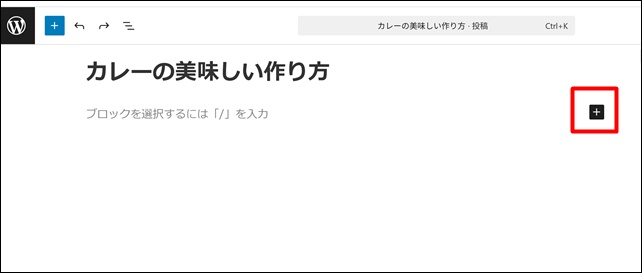
「+」をクリックします。
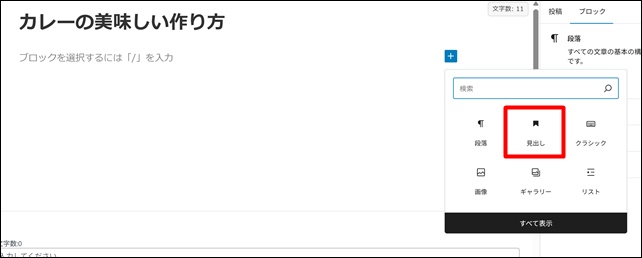
するとこのように「段落」「見出し」「画像」などアイコンが表示されます。
これらパーツの事をワードプレスでは「ブロック」と呼んでいます。
- 見出しを作るときは「見出しブロック」
- 文章を書くときは「段落ブロック」
- 画像を貼る時は「画像ブロック」
- 広告を貼る時は「HTMLブロック」
このように、用途に応じたブロックを使い分けます。
パズルを組み立てるように、必要なブロックを選んで並べていくだけで、簡単にページが完成します。
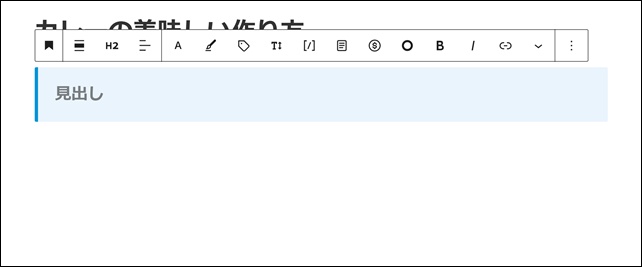
「見出し」のブロックを選択するとこのように見出しのブロックが挿入されます。
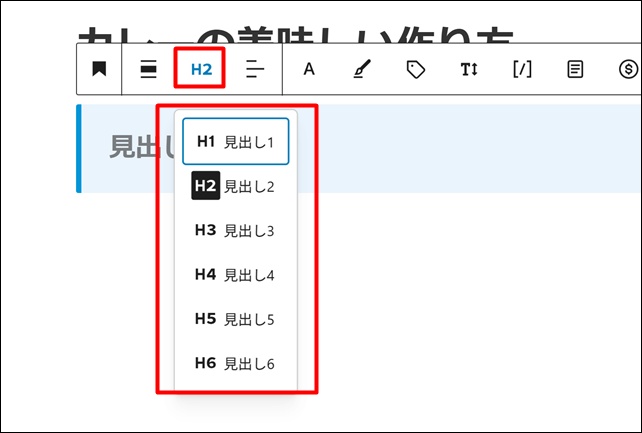
「H2」という箇所をクリックするとこのように「見出し1」~「見出し6」まで選択できます。
今回は大見出しを入れるので「H2」を選択したままでOKです。もう一度「H2」という箇所をクリックすると閉じます。
では見出しのタイトルをいれましょう。
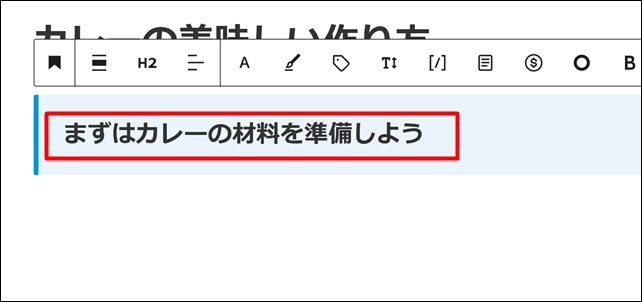
このように入れました。同じようにやっても問題ありません。
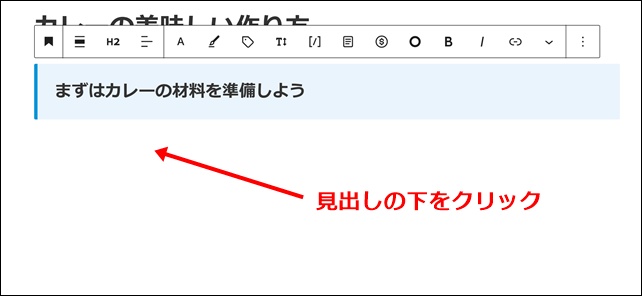
次は見出しの下あたりをクリックして下さい。
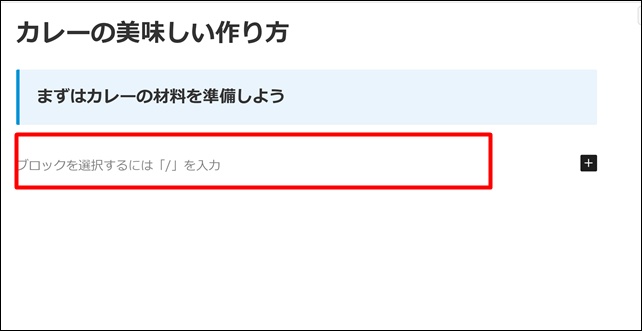
すると新しいブロックが追加されます。新しいブロックは「段落」になっているので、ここに記事を書いていきます。
- 見出しを作るときは「見出しブロック」
- 文章を書くときは「段落ブロック」
でしたね^^
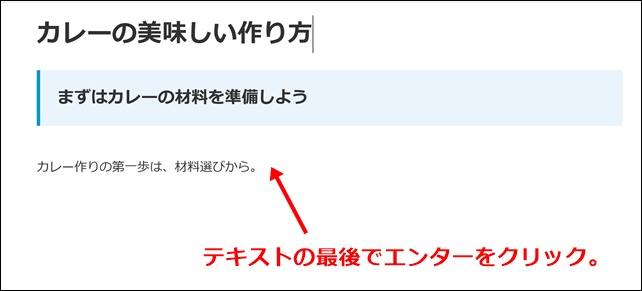
改行するときは、テキストの最後でキーボードの「エンターキー」をクリックします。
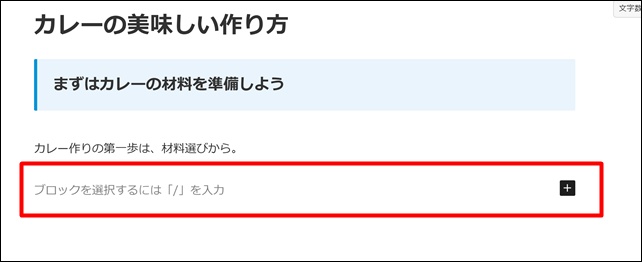
するとこのように新しい段落ブロックが追加されるので続きを書いていきましょう。
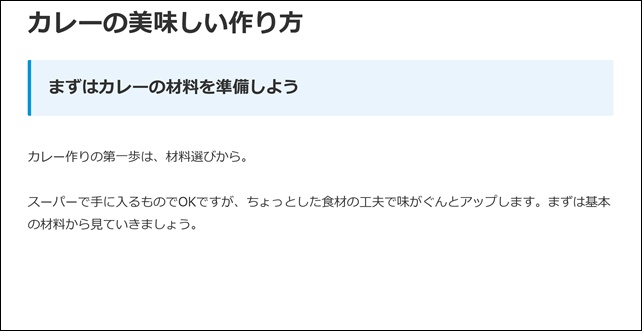
これで一つ目の大見出し(H2)ができました。
次は小見出し(H3)を作ります。
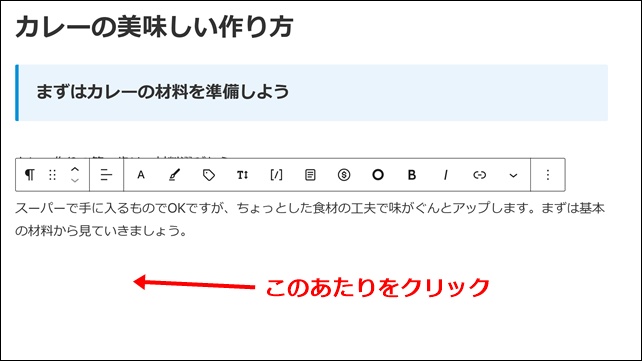
テキストの下あたりをクリックして新しいブロックを呼び出します。
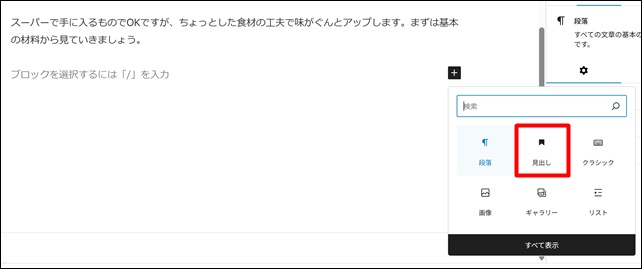
見出しのブロックを選択します。
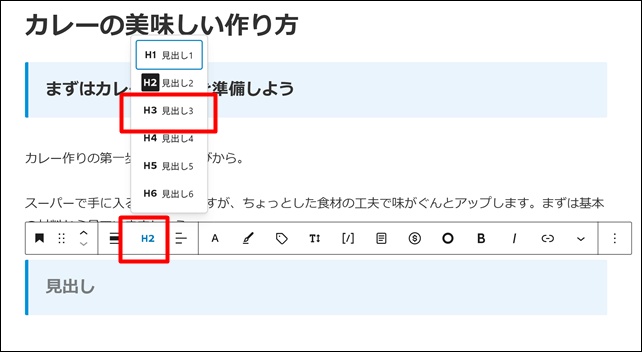
今回は小見出しなのでH3を選択します。
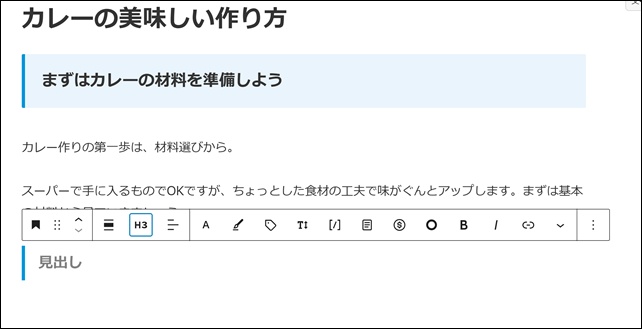
大見出し(H2)よりも小さな見出しができました。
ここに小見出しのタイトルを入れます。
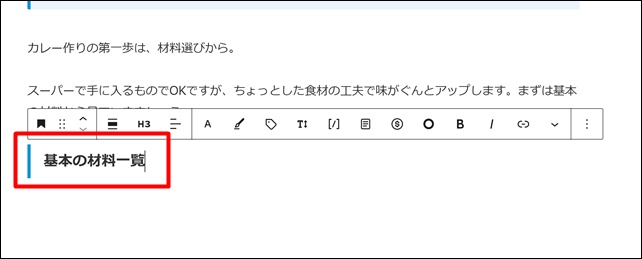
このように小見出しのタイトルを入れました。
先ほどのように少し下をクリックして新しい段落を呼び出して記事を入れていきます。
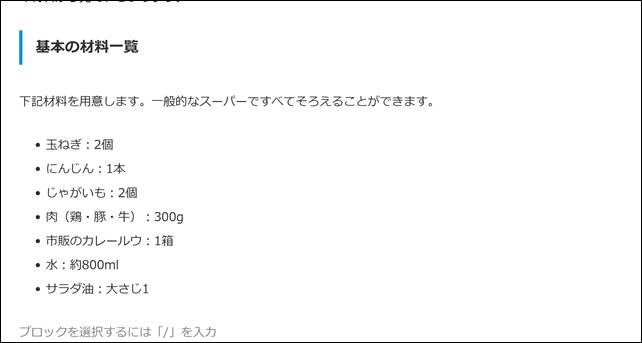
このように記事を書きました。
次は二つ目の小見出しを作ります。
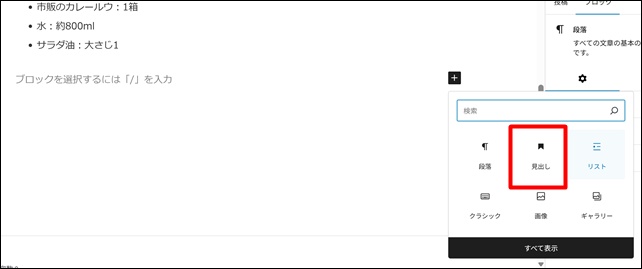
見出しブロックを呼び出します。
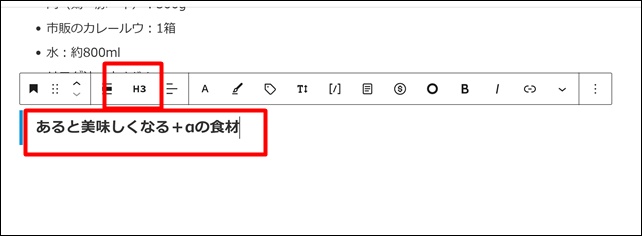
先ほどと同じように「H3」を選択して小見出しのタイトルを入力します。
その下に段落を追加してテキストを入力していきましょう。
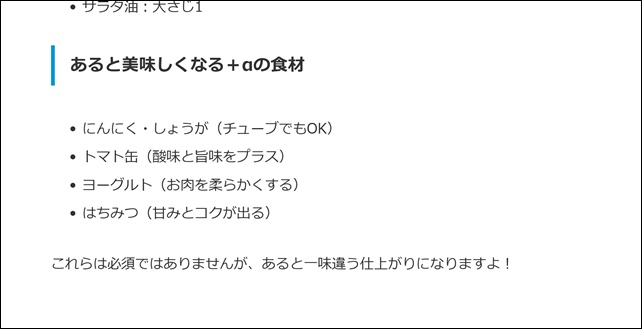
このように書いてみました。
あとは、二つ目以降の大見出しを順番に作っていくだけです(今回は省略します)。
次は「まとめ」を書いてみましょう。
「まとめ」の書き方
まとめの部分は小見出し(H3)は使わずには大見出し(H2)だけを使います。
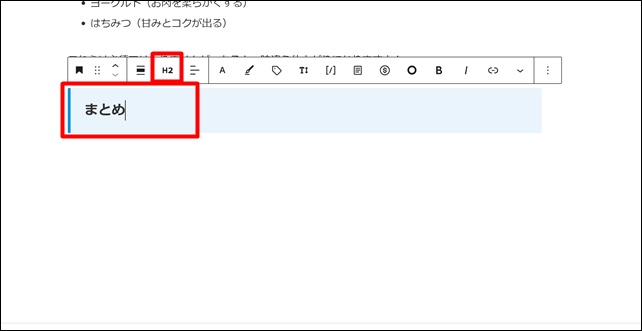
見出しブロックを呼び出して「H2」を選択。
見出しのタイトルは「まとめ」にしておけば問題ありません。
段落を追加してまとめの記事を書いていきましょう。
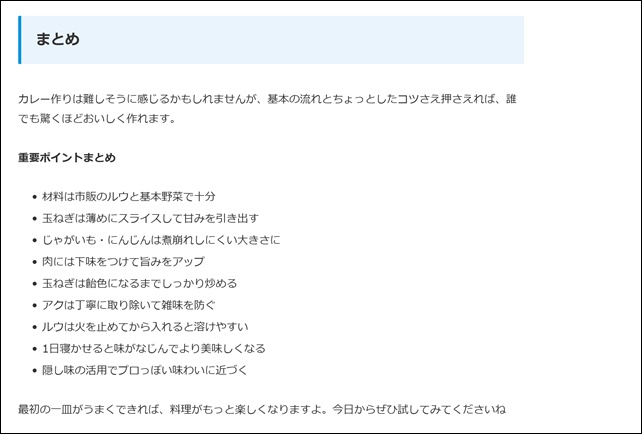
まとめはこのように箇条書きを使うと分かりやすいです(今後のレポートで詳細はお伝えする予定です)。
次は冒頭文の作り方を解説します。
「冒頭文」の書き方
冒頭文は見出しのブロックは使わずに通常の段落ブロックを使います。
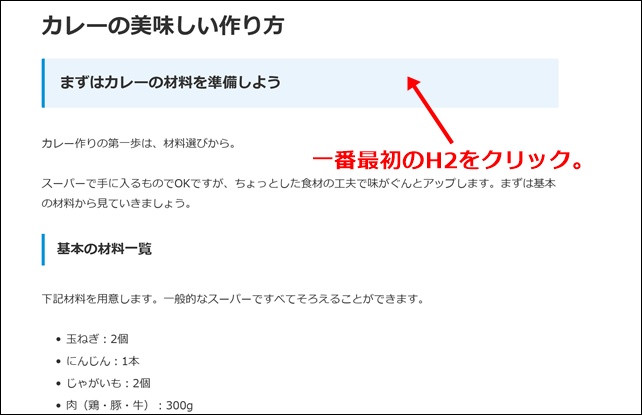
冒頭文は記事の一番最初に書くのですが、今のままだと書くスペースがありませんね。
そこで最初の大見出し(H2)をクリックします。
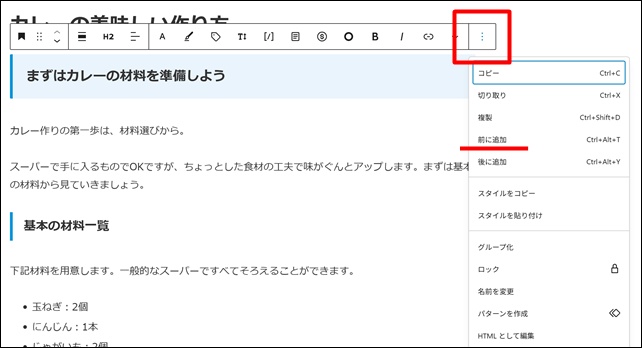
このようにツールバーが表示されるので赤枠部分を選択します。
「前に追加」をクリックして下さい。
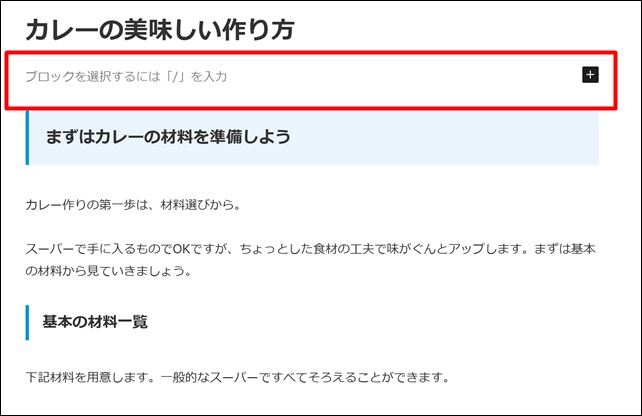
するとこのように大見出しの前に段落ブロックが追加されるので、ここに冒頭文を書いていきます。
やってみますね。
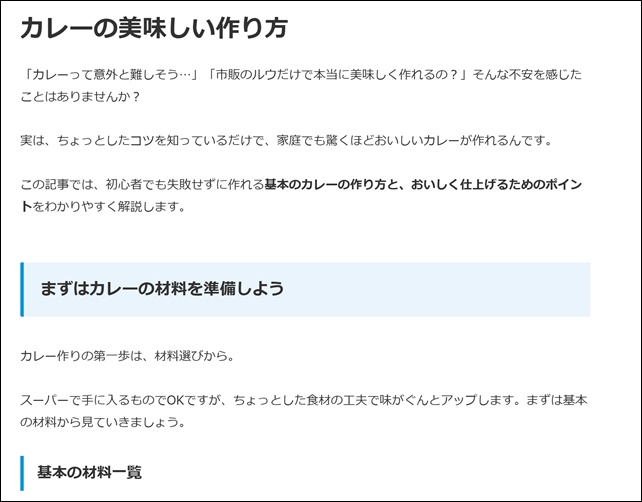
このように冒頭文を書きました。
記事がどのように表示されるのかチェックしよう
実際に記事がどのように表示されるのかチェックすることができます(プレビューと言います)。
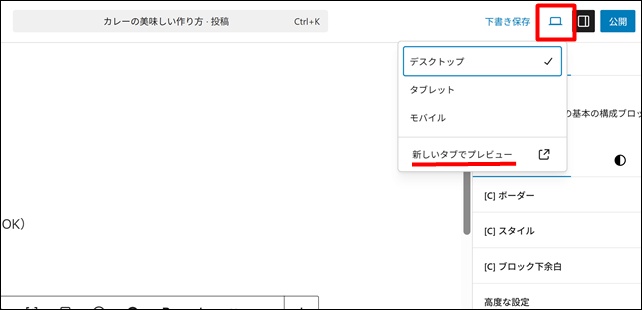
上部の赤枠をクリックして「新しいタブでプレビュー」をクリックします。
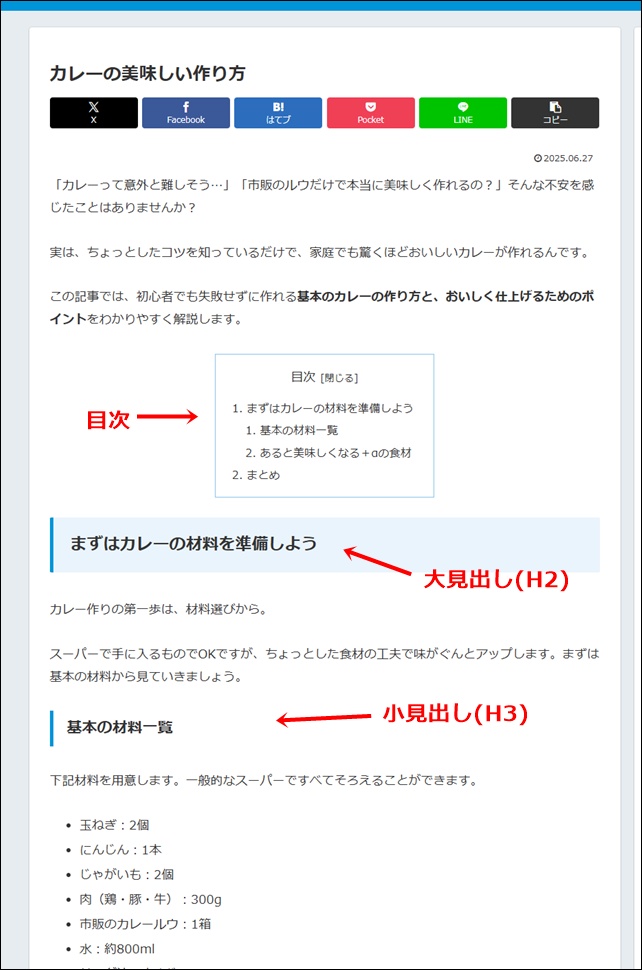
するとこのようにプレビューが表示されます。
このように、Cocoonでは一つ目の見出しの前に自動で目次が入るようになっています。とても便利ですね^^
また、見出しはこのように装飾されて大きく表示されます。
大見出し(H2)が一番目立つようなデザインになっていて、H3、H4となるにつれて目立たないデザインになります。
記事のURLを変更しよう
WordPressの場合、記事タイトルがそのまま日本語でURLに反映されます。
↓ ↓
https://abcde.com/カレーの美味しい作り方
Googleは英語圏内のサービスなので、英語の方が検索エンジンの上位表示の観点でも有利とされています。
ですから記事URLを英語に変更しましょう。
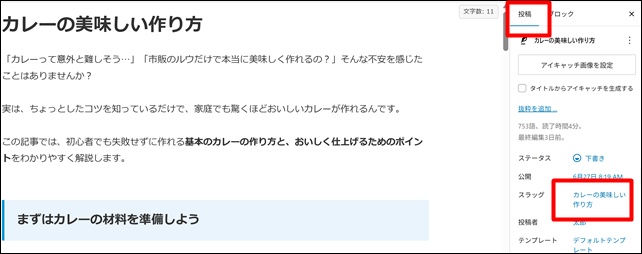
メニューにある「投稿」をクリックします。
「スラッグ」という箇所に記事タイトルが書かれているのでクリック。
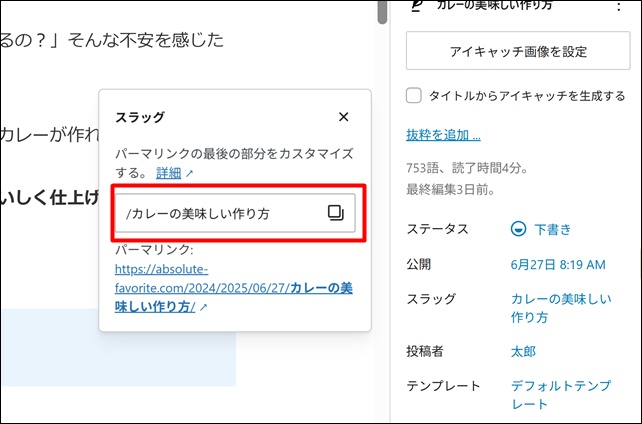
こちらを変更します。
私の場合、記事のスラッグは狙っているキーワードを英語にして「-(ハイフン)」でつなげる形にすることが多いです。
今回の記事の場合「カレー 美味しい 作り方」なので、
「curry-delicious-recipe」
となります。
英単語が分からない場合は検索エンジンで「カレー 英語」「美味しい 英語」と検索すると見つけられます。
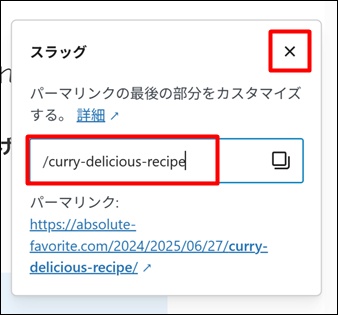
変更したら「×」マークをクリック。
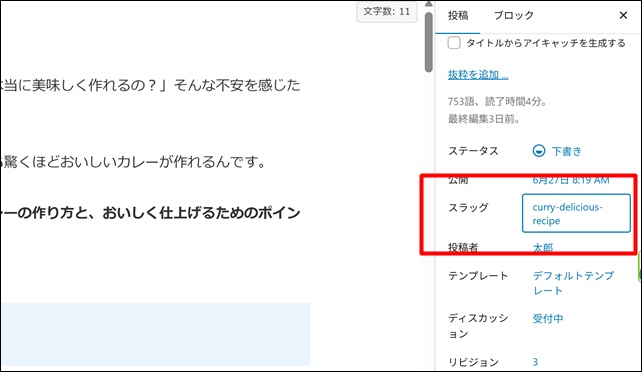
スラッグが変更されていたらOKです。
記事を保存・再開する方法
記事の作成を中断する場合は「保存」しておきましょう。保存しておけば続きから再開することができます。
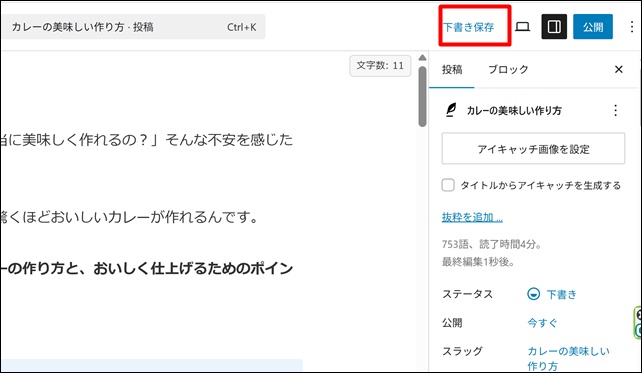
画面右上の「下書き保存」をクリック。
これだけです。とっても簡単ですね^^
次は保存しておいた記事を編集する方法をお伝えします。
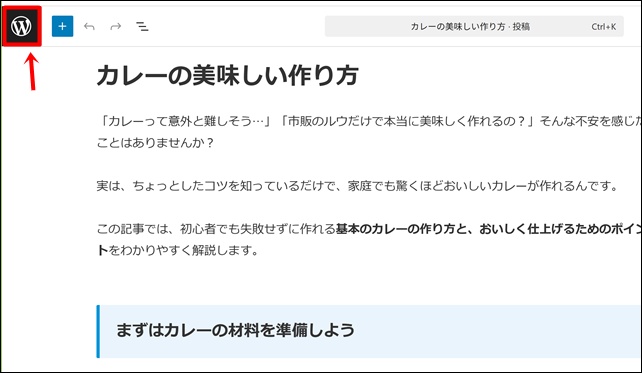
左上の「W」のマークをクリックします。
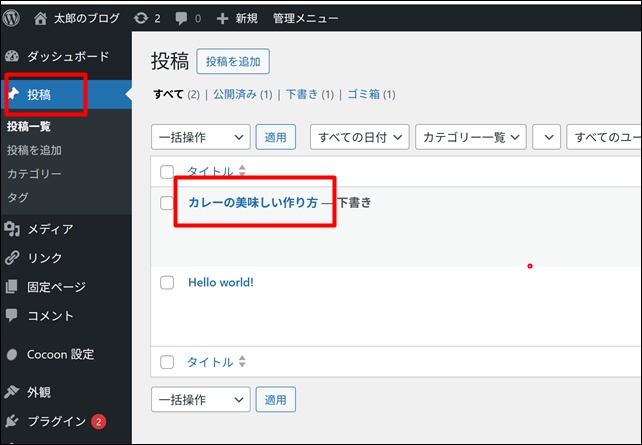
するとこのようにダッシュボードに戻るので「投稿」をクリック。
編集したい記事タイトルをクリックすると編集画面に移動できます。
記事を公開する方法
記事を公開する方法をお伝えします。
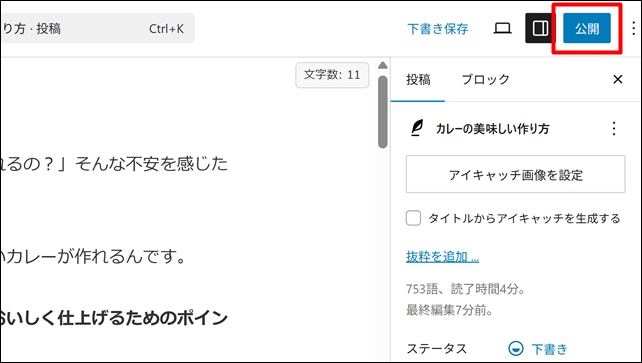
上部の「公開」をクリック。
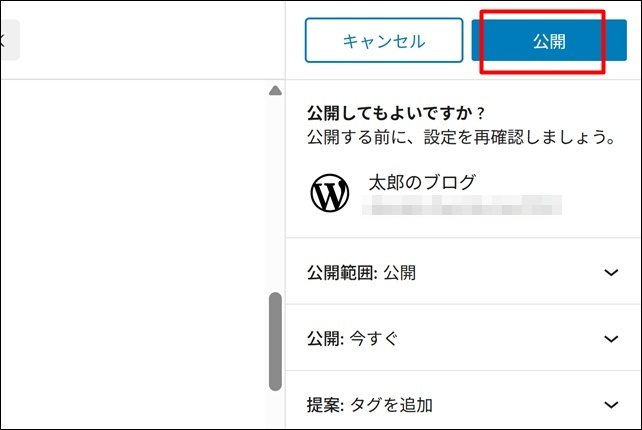
このように確認が入るので問題なければ「公開」をクリックします。
これで記事が公開されました。
記事を非公開にする方法
書いた記事を非公開にする方法をお伝えします。
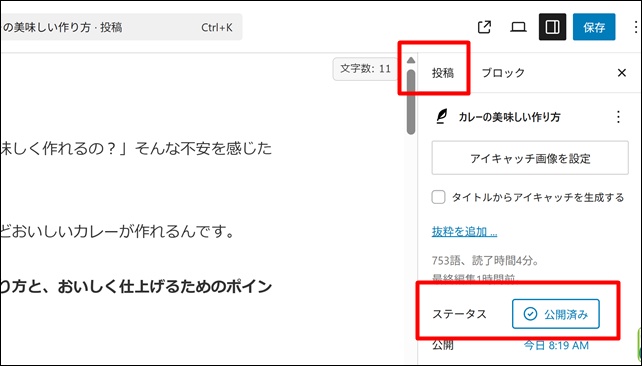
「投稿」をクリックしてステータス「公開済み」をクリック。
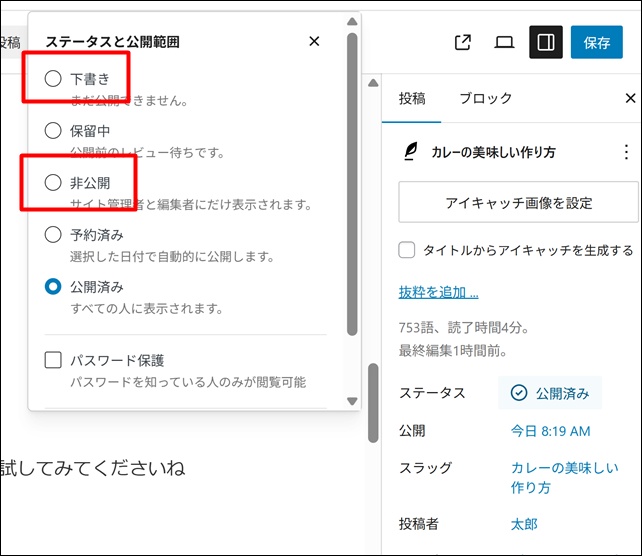
「下書き」もしくは「非公開」にチェックを入れましょう。
私の場合はいつも「下書き」にしています。
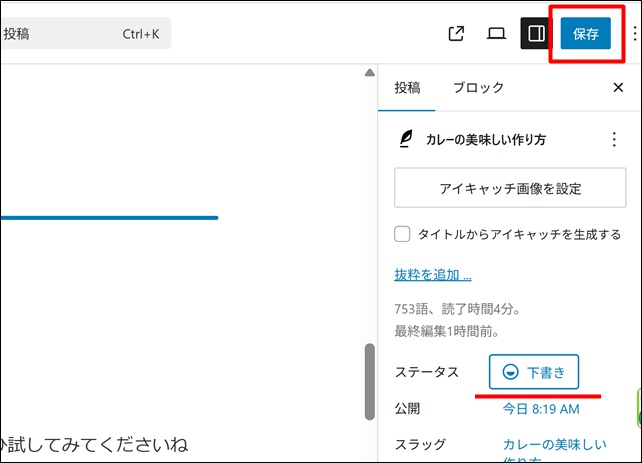
ステータスが「下書き」に変わったことを確認したら「保存」をクリック。
記事が非公開の状態になりました。
これで記事を書く最低限の知識を学ぶことができました。
次はさらに一歩進んで、ブログに欠かせない「画像」に関して学んでいきましょう。