ワードプレスの初期設定を行います。
まずはワードプレスの管理画面URLにアクセスしてください。
ブログのURLの後ろに/login/とつけると管理画面にアクセスできます。
例:https://abcde.comの場合は、https://abcde.com/login/となります。
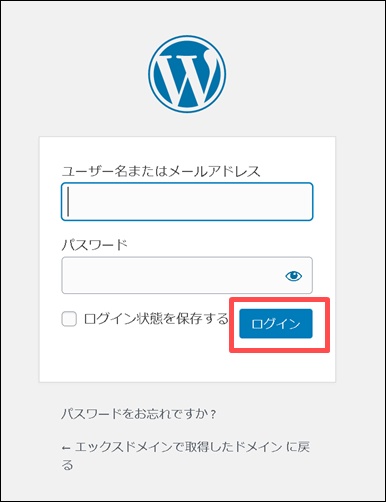
ユーザー名とパスワードを入れてログインします。
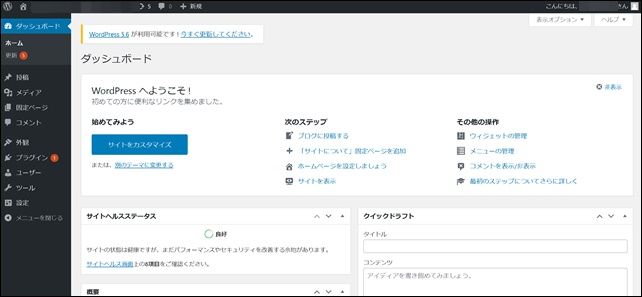
これがワードプレスの管理画面です。
左メニューから記事の投稿やテーマの変更、各種設定を行えます。
最初は難しく感じるかもしれませんが、慣れてしまえばとっても簡単。無料ブログと同じように運営できるのでご安心ください。
ここでは、最初に最低限やっておきたい設定をご紹介していきます。
URLを「https」に変更しよう
初期設定のままだとURLが「http」になっているので、「https」に変更します。
※お使いのサーバーによっては最初から「https」になっているケースもあります。
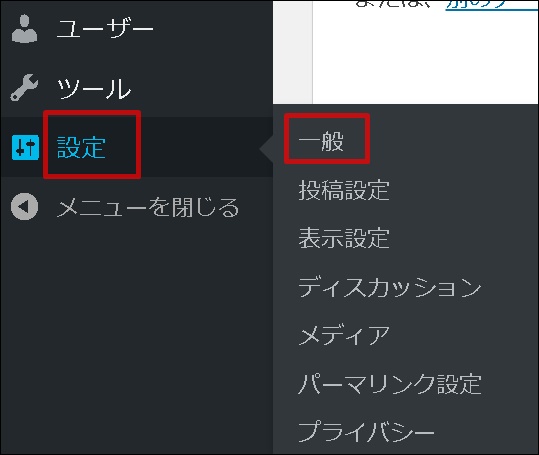
メニューから「設定」⇒「一般」をクリック。
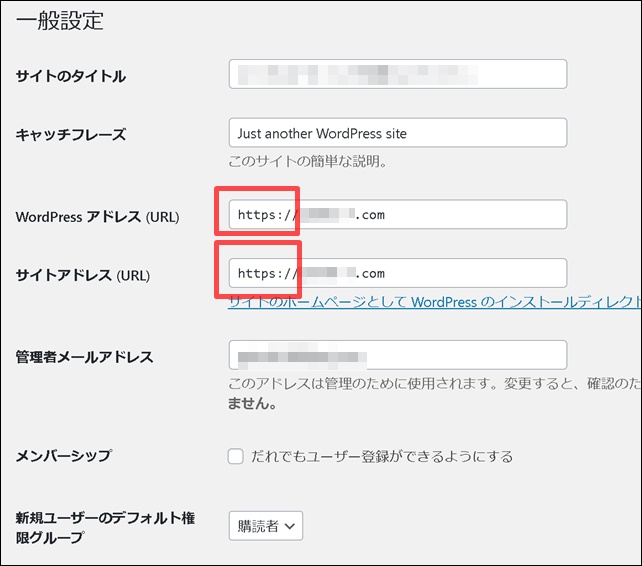
httpとなっていたら「s」をつけて「https」にしてください。
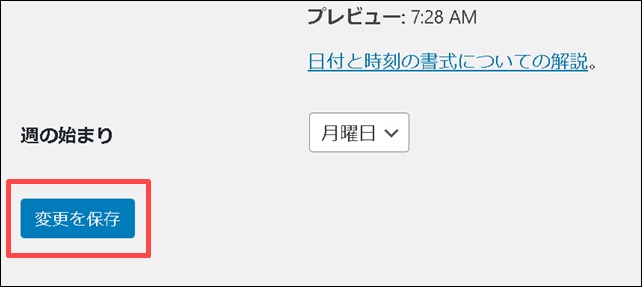
「変更を保存」をクリック。
※ここでログイン画面になる場合があるので、その際は再度ユーザー名とパスワードを入力してログインしてください。
ニックネームを変更しよう
ワードプレスは初期設定のままだとユーザー名(ログインするときのID)とニックネームが同じになっています。
ニックネームは記事やコメントなどから簡単に他人に知られてしまいます。
ということは?
そう、ニックネームを使ってあなたのワードプレスにログインされてしまう可能性があるということですね(ハッカーはこうやってサイトを乗っ取ります)。
そのためニックネームを変更は忘れずにしておきましょう。
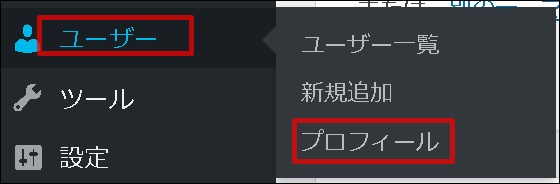
「ユーザー」⇒「プロフィール」をクリック。
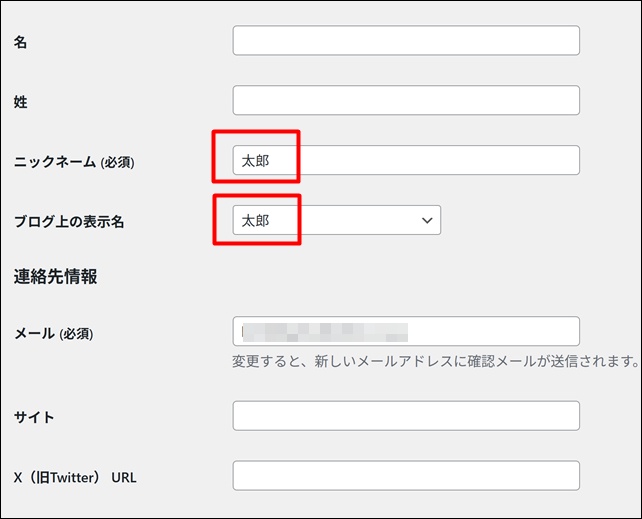
ニックネームとブログ上の表示名を両方とも変更してください。
いつでも修正可能なので思いつかないという人は、好きな食べ物や動物の名前を書いておけばOKです。
最後に「プロフィールを更新」をクリック。
ブログタイトルとキャッチフレーズを変更しよう
ブログタイトルとキャッチフレーズを変更します。
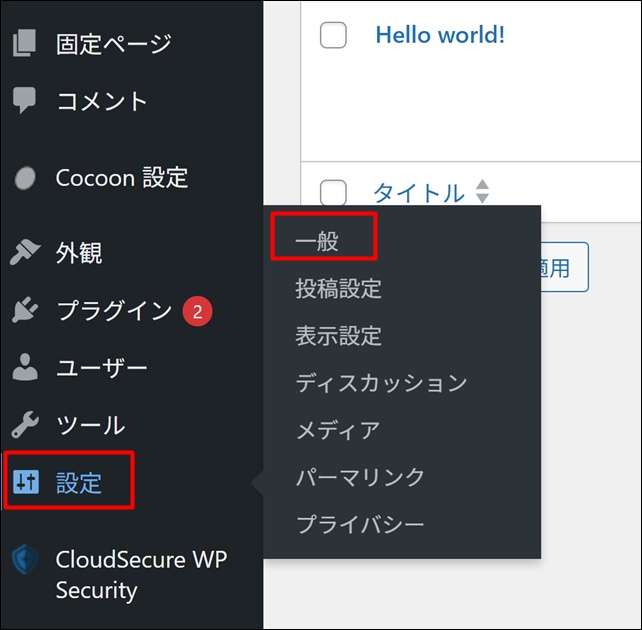
メニューの「設定」から「一般」をクリック。
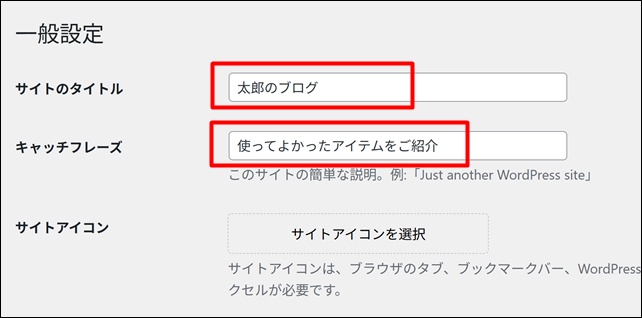
タイトル、キャッチフレーズ、それぞれ入力します。
まだブログの方向性が決まっていないという人は仮でつけておけばOKです。
入力したら下部の「変更を保存」をクリック。
パーマリンクの設定をしよう
パーマリンクとは簡単に言うと、記事のURLのことです。
ワードプレスではこのURLを付ける際のルールを設定することができます。
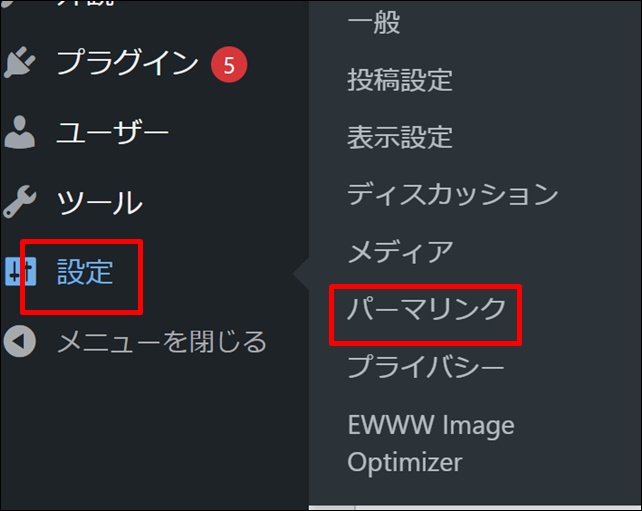
「設定」から「パーマリンク」をクリック。
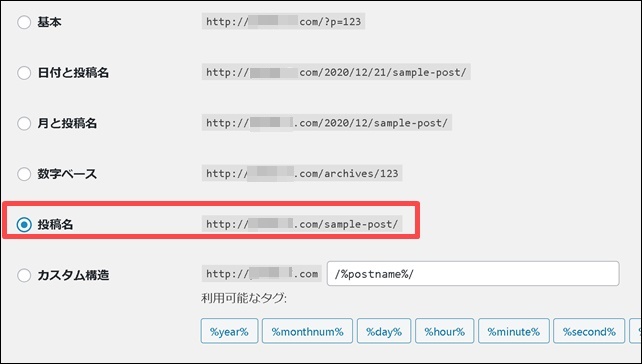
色々なパターンがあるのですが、私のおすすめは「投稿名」です。
投稿名に設定しておけば1記事1記事、自由にURLを決めることができます。
チェックしたら「変更を保存」をクリック。
記事の投稿一覧ページを見やすくしよう
Cocoonを使うと記事の投稿一覧ページが以下のように非常にみにくいです。
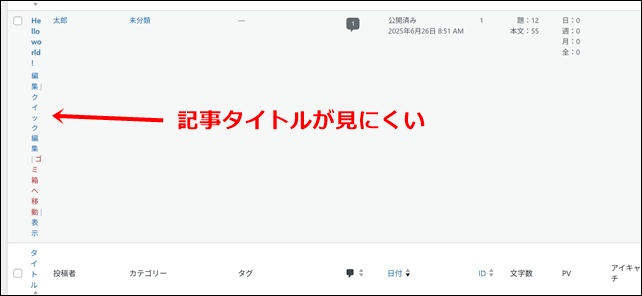
このように、縦に記事タイトルがビヨーンと伸びてしまうため、これが10記事、20記事と増えていくとお目当ての記事を探すのに一苦労です。
そこで、この画面をスッキリ見やすくする方法をお伝えします。
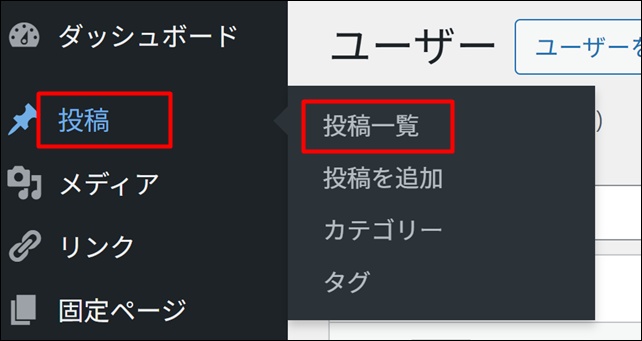
メニューから「投稿」「投稿一覧」をクリック。
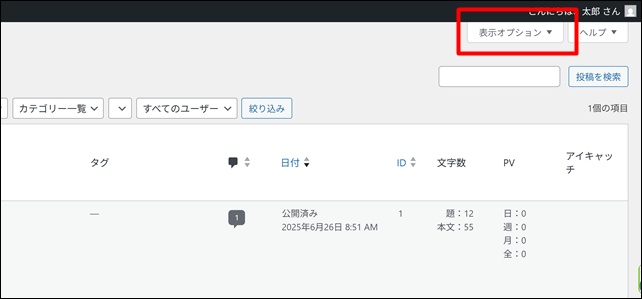
右上の「表示オプション」をクリックします。
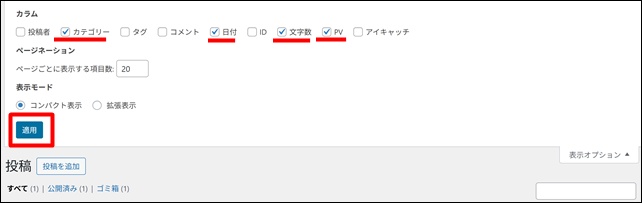
カテゴリー、日付、文字数、PVだけにチェックを入れた状態にしてください。
「適用」をクリック。
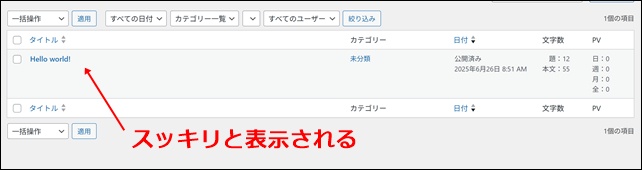
するとこのように記事タイトルが横長ですっきりと表示されるようになりました。
いらないページの削除:その1
ワードプレスは最初に「Hello world!」というサンプル記事が入っているのでこれを削除しましょう。
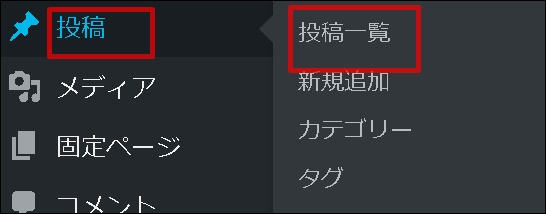
「投稿」⇒「投稿一覧」をクリック。
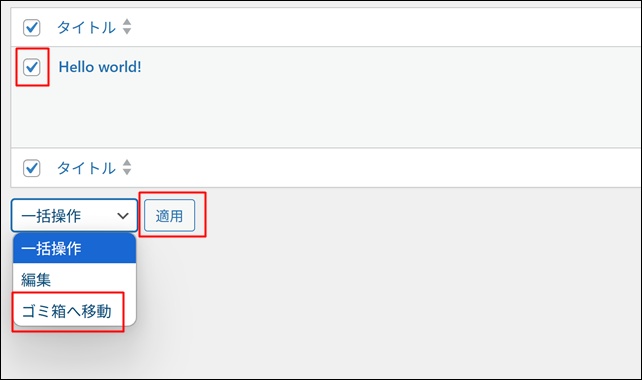
Hello world!にチェックを入れて一括操作から「ゴミ箱へ移動」を選択。
「適用」をクリックすると記事が消えます。
いらないページの削除:その2
いらないページは他にもあるので消しておきましょう。
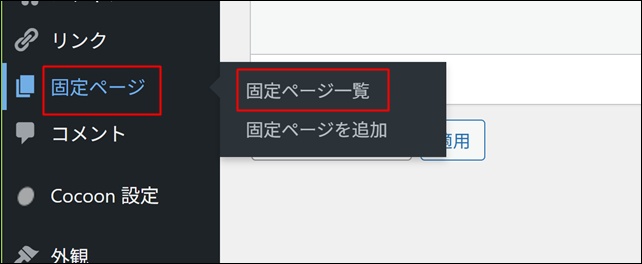
メニューから「固定ページ」「固定ページ一覧」をクリック。
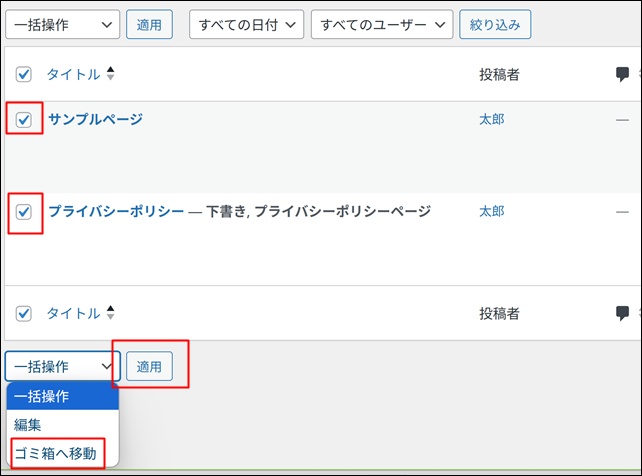
「サンプルページ」と「プライバシーポリシー」にチェックを入れます。
一括操作から「ゴミ箱へ移動」を選択して「適用」をクリック。
これでいらないページが削除できました。
初期設定はこれで完了です。
次はブログのデザインを変更します。